Minggu, 19 November 2017

Bagaimana cara memperbaiki laptop HP yang tidak mau nyala?

Komputer adalah salah satu hasil dari teknologi yang bisa membantu kita dalam mengerjakan banyak hal, mulai dari berkomunikasi, menonton film, mendengarkan musik, mengetik, dan lain-lain. Bahkan kini komputer telah berinovasi menjadi sebuah perangkat yang lebih kecil dan praktis yang sering kita kenal dengan nama laptop. 

Alat teknologi berlandaskan komputer ini kini menjadi salah satu kebutuhan pokok bagi banyak orang. Tetapi terkadang banyak orang yang kebingungan saat laptop mati total yang tentunya akan sangat menganggu pekerjaan seseorang. Apalagi jika kita tidak mempunyai pengetahuan dasar tentang perangkat komputer ini. 

Nah, ketika laptop tiba-tiba mati, apakah yang terjadi? Jangan panik dan langsung membawanya ke tempat service, kita bisa mencoba untuk memperbaikinya sendiri terlebih dahulu!  
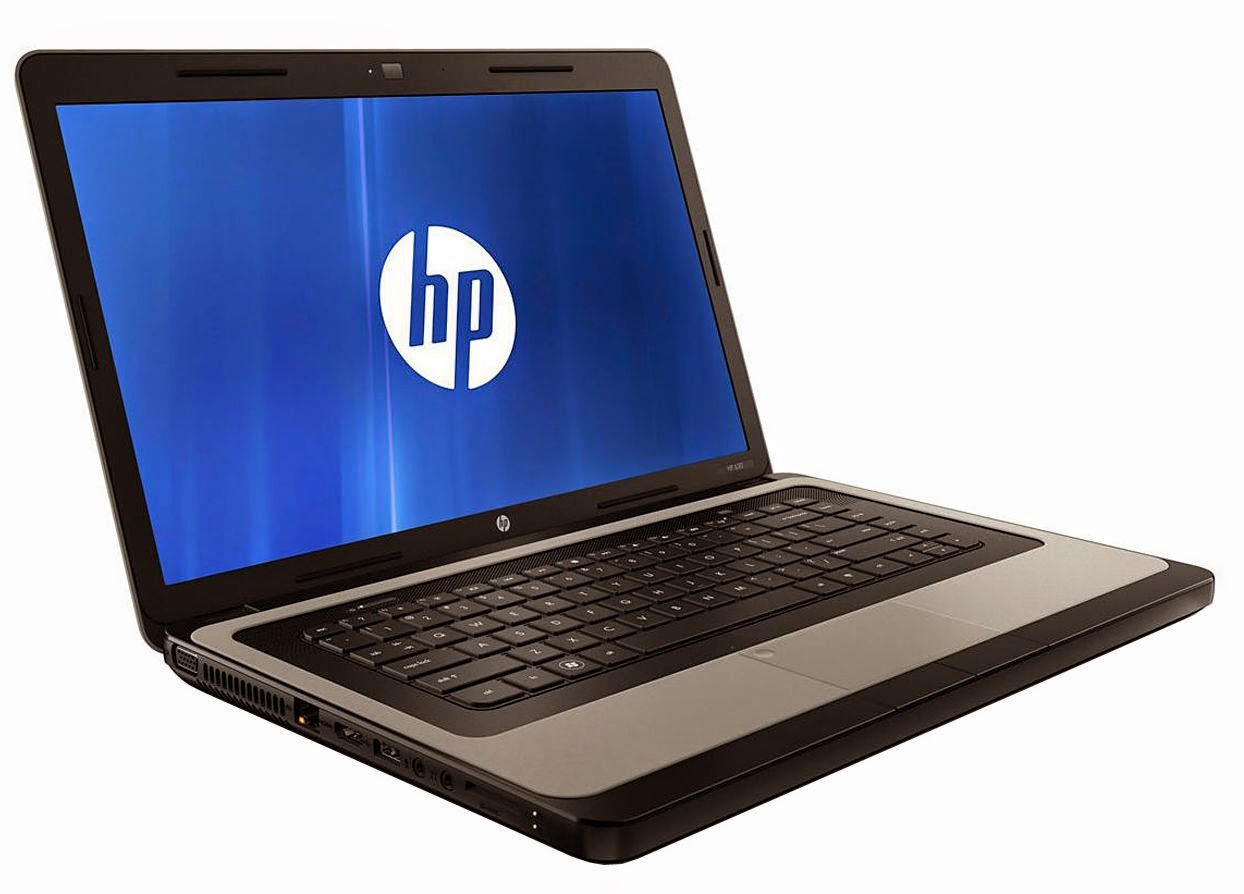

Laptop salah satu inovasi dari komputer


Kelebihan dan Kelemahan Laptop HP

Varian laptop HP dikenal sangat beragam sehingga bisa disesuaikan dengan budget dan juga tujuan penggunaannya. Laptop dari Hp juga menawarkan berbagai desain dan juga tampilan warna yang menarik sesuai dengan selera penggunanya. 
Walaupun merupakan salah satu merk laptop yang ternama, tetap saja laptop HP memiliki kelebihan dan kekurangannya tersendiri seperti halnya beberapa merk laptop lainnya. 

Berikut adalah beberapa kelebihan dan juga kelemahan yang ada pada laptop HP yang bisa menjadi bahan pertimbangan anda sebelum memilihnya:

1. Kelebihan laptop HP 

  • Konstruksinya yang sangat kokoh sehingga tidak perlu khawatir jika memang terbentur ataupun laptop tidak sengaja terjatuh. Biasanya laptop HP akan lebih kuat terhadap benturan, namun tetap anda harus berhati-hati dalam pemakaiannya. 
  • Tersedia beberapa warna yang ditawarkan oleh laptop HP seperti silver, merah, dan putih. Warna-warna tersebut juga memiliki kualitas yang tinggi sehingga tidak mudah pudar. 
  • Harganya bisa dibilang terjangkau, laptop Hp juga selalu memberikan paket pembelian menarik pada para pembelinya. Untuk pembelian satu unit laptop, biasanya akan diberikan dua buah charge, CD/DVD, buku petunjuk, dan juga fasilitas untuk recovery hardisk.
  • Laptop HP didukung oleh software yang stabil disertai proses instalasi yang cepat sehingga bisa menghemat waktu anda ketika akan memasukan software pada laptop HP.

2. Kelemahan laptop HP

  • Laptop HP biasanya lebih cepat panas. Apalagi saat digunakan untuk bermain game, laptop merk ini akan lebih cepat overheat. Terlalu panas seringkali menjadi penyebab laptop mati total.
  • Merk ini sangat peka terhadap temperatur di sekitarnya, apalagi pada temperatur tinggi bisa mencapai 900 derajat celcius. 
  • Laptop HP juga sering menjalankan software secara otomatis, padahal fungsinya tidak terlalu penting sehingga akan sangat lamban jika kita ingin melakukan restart pada laptop HP. Hal ini karena kita harus menunggu software yang berjalan otomatis tersebut berjalan dengan sempurna terlebih dahulu. 
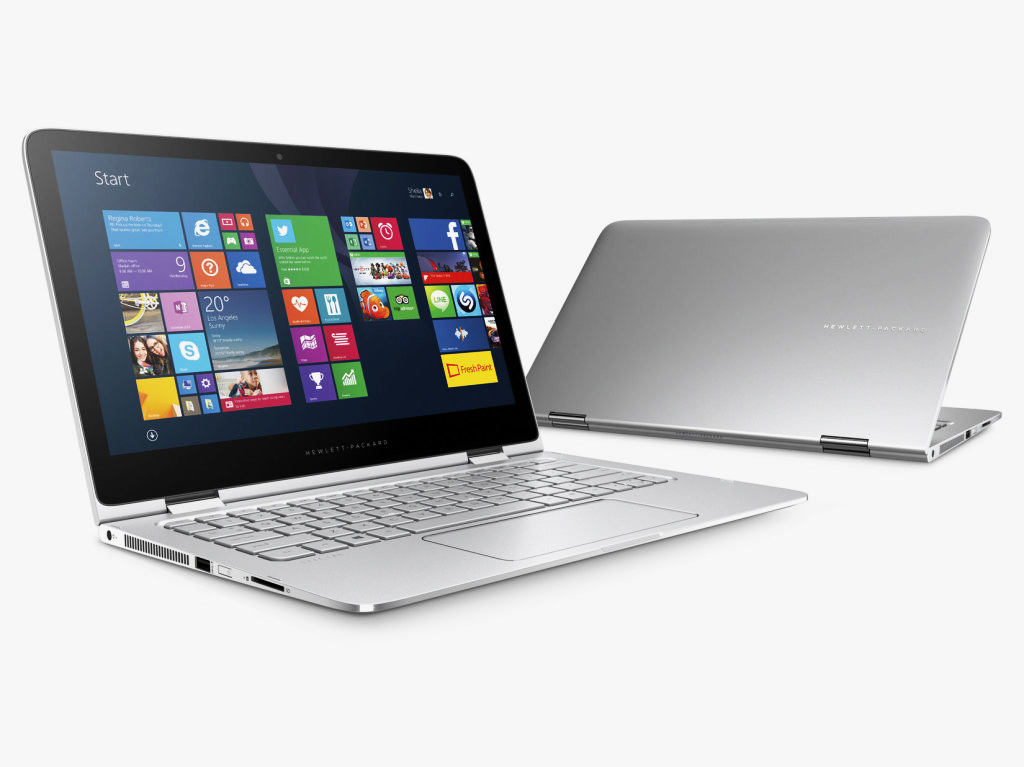
Laptop merk HP

Permasalahan yang Sering Terjadi Pada Laptop HP

Laptop umumnya memiliki bobot yang jauh lebih ringan dan tentunya praktis untuk dibawa ke manapun tanpa merasa kerepotan saat membawanya.

Walaupun hampir menyerupai komputer, laptop memiliki beberapa kelemahan dibandingkan dengan komputer, seperti ruang penyimpanan yang lebih kecil, tidak dapat digunakan 24 jam nonstop, prosessor tidak tahan lama, dan masih banyak lagi. 

Maka dari itu, tidak selamanya laptop yang kita gunakan akan selalu berjalan dengan baik dan lancar tanpa masalah.

Sama halnya dengan laptop HP yang juga memiliki kelamahannya jika dibandingkan dengan penggunaan komputer. Ada saja beberapa hal menjengkelkan yang umum kita hadapi sebagai pengguna laptop, contohnya ketika tiba-tiba laptop mati total. 

Laptop yang mati total tidak bisa menjalankan power supply-nya atau dikenal dengan system power down, dan juga sama sekali tidak ada respon saat laptop ditekan tombol powernya. 

Berbeda halnya dengan laptop tiba-tiba mati saat digunakan, karena ini bis aterjadi karena baterai yang habis atau sistem restart secara otomatis. 

Tentunya akan sangat menjengkelkan, apalagi ketika laptop HP mati total pada saat kita sedang mengerjakan sesuatu dan tidak sempat menyimpan datanya.
Permasalah yang biasanya terjadi pada laltop

Sebelum membawa laptop HP anda yang mati total ke tempat service, ada baiknya anda mengetahui beberapa faktor umum yang membuat laptop mati. 

Dengan mengetahui hal ini anda bisa mencoba memperbaikinya sendiri sebelum anda membawanya ke tempat service. Mungkin saja terjadi masalah yang sebenarnya tidak perlu membawa laptop HP anda ke tempat service dan anda bisa memperbaikinya sendiri. 

Berikut ini adalah beberapa hal yang menyebabkan sebuah laptop mati total serta cara mengatasinya:

1. Terdapat Masalah pada Baterai

Laptop mati total bisa disebabkan ketika anda menyalakan laptop tanpa adaptor yang tersambung ke aliran listrik atau anda menyalakan laptop HP anda dengan bantuan baterai saja. 

Kemungkinan baterai pada laptop anda telah kehabisan daya. Solusinya dengan mencoba men-charge laptop HP anda dan biarkan terlebih dahulu beberapa saat sebelum dinyalakan. 

Perlu beberapa waktu untuk mengisi kembali supply daya pada baterai. Jika baterai laptop HP sudah terisi daya namun tetap tidak mau menyala, cobalah untuk melepaskan baterai dari laptop HP anda dan nyalakan laptop dalam keadaan kabel adaptor tersambung ke aliran listrik. 

Jika laptop anda bisa menyala, dapat dipastikan kalau kerusakan terjadi pada baterai laptop HP anda.
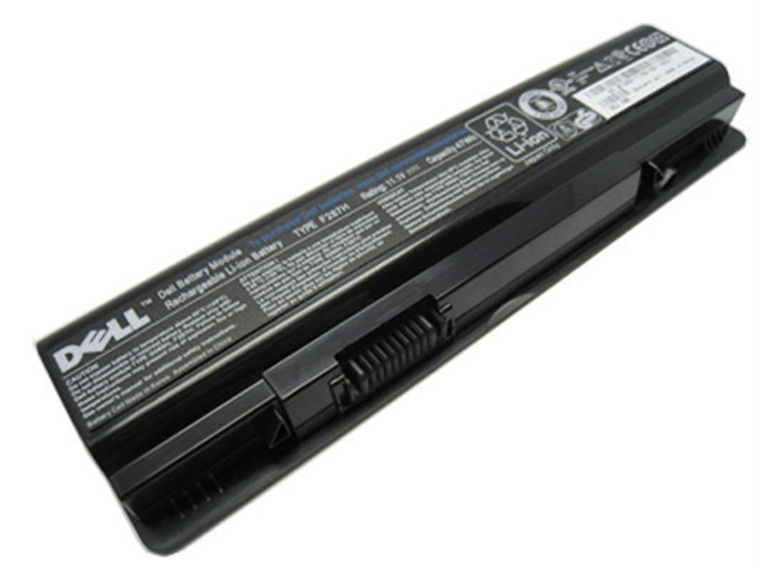

Permasalah pada baterai laptop


2. Permasalah pada RAM

Jika lampu indikator dan kipas pada laptop HP anda menyala namun tidak ada tampilan apapun pada layar atau blank, maka kemungkinan besar terjadi masalah pada RAM laptop HP anda. 

Menambah RAM juga adalah salah satu cara menambah kecepatan pada laptop HP, namun hal ini tetap harus memperhatikan segi kepasitas maksimal laptop HP anda. 

Karena kapasitas penyimpanan yang melebihi batas maksimal RAM terkadang menimbulkan kerusakan pada RAM, yang juga bisa menimbulkan beberapa masalah pada laptop. 
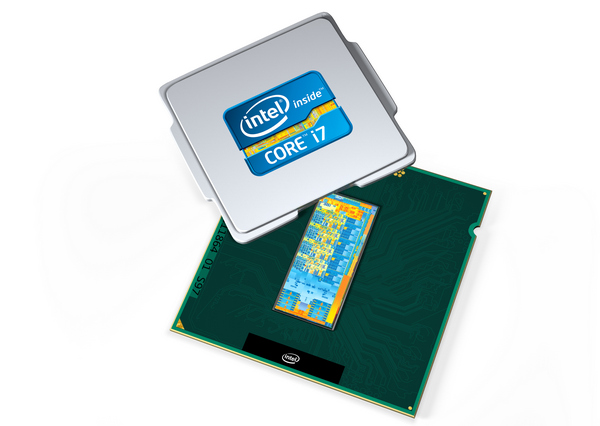
Permasalah pada prosessor

3. Permasalahan pada Processor

Processor dikenal sebagai komponen inti pada laptop, jika terdapat masalah pada processor maka semua sistem yang ada pada laptop juga akan mengalami masalah. 

Untuk mengeceknya, anda bisa coba untuk membersihkan semua debu dari fan processor serta heatsink, juga membersihkan saluran pembuangan angin pada laptop. Jika tetap belum ada perubahan, anda bisa mencoba menggunakan processor lain untuk memastikannya.

4. Adaptor yang Bermasalah.

Laptop yang mati total juga bisa disebabkan karena adaptor yang bermasalah atau bahkan rusak. 

 Untuk memastikannya, anda bisa mengecek lampu indikator. Jika lampu adaptor tidak menyala, periksa sambungan kabel adaptor anda, kerusakan pada kabel adaptor bisa disebabkan karena pemakaian adaptor yang tidak hati-hati. 

Untuk itu, anda harus membiasakan untuk lebih berhati-hati dalam menggunakan dan menyimpan adaptor laptop anda.


Laptop tiba-tiba mati

Penyebab Laptop HP Mati Tiba-Tiba Ketika Digunakan

Ini bukan saja bisa terjadi pada laptop HP tetapi juga sering menjadi permasalah umum pada laptop merk lainnya. 

Cara mengatasi laptop HP yang mati tiba-tiba pun bermacam-macam, tergantung dari pemicunya. Hal ini tidak kalah menjengkelkan dengan laptop yang mati total ketika dihidupkan. Laptop mati tiba-tiba saat digunakan bisa sangat mengganggu terutama laptop mati ketika anda belum menyimpan pekerjaan anda atau ketika anda belum menyelesaikan proses download. 

Sama seperti keadaan laptop mati total anda bisa melakukan beberapa cara untuk memastikannya sebelum membawanya ke tempat service. 

Berikut adalah beberapa penyebab laptop yang tiba-tiba mati dan cara mengatasinya yang bisa anda coba: 
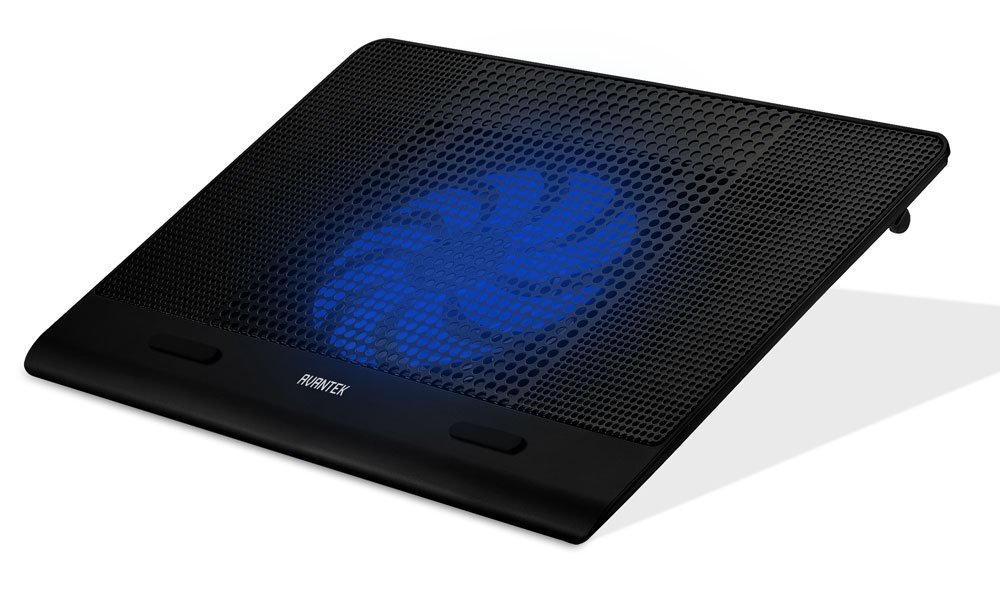
Pentingnya pemakaian cooling pad pada laptop

1. Suhu yang Terlalu Panas atau Overheat

Seperti yang sudah kita bahas sebelumnya, bahwa salah satu kelemahan yang dimiliki laptop HP adalah lebih cepat panas bahkan overheat ketika digunakan secara terus-menerus. 

Selain itu, salah satu penyebab suhu laptop HP naik adalah ketika meletakkan laptop di permukaan yang empuk seperti kasur, hal ini menyebabkan sirkulasi udara pada laptop HP anda tersumbat dan udara panas sulit keluar. Inilah yang kemudian menyebabkan hardware di dalamnya menjadi panas sehingga menyebabkan laptop anda mati secara tiba-tiba. 

Solusi untuk laptop HP yang overheat, anda bisa meletakkan laptop HP pada permukaan yang rata dan keras seperti di atas meja agar sirkulasi udara pada laptop anda tidak terganggu. Hindari meletakkan laptop diatas paha, bantal, dan tempat tidur. 

Jika laptop HP anda masih mengalami overheat bahkan setelah disimpan di permukaan yang keras dan rata, cobalah untuk menggunakan cooling pad agar sirkulasi udara lebih cepat terganti. 
Akibat laptop berdebu


2. Laptop yang Berdebu

Debu yang menempel juga bisa menghalangi sirkulasi udara pada laptop anda sehingga menjadikan laptop HP semakin cepat panas dan tiba-tiba mati pada saat sedang digunakan. 

Laptop HP akan mati secara mendadak ketika hardware yang terdapat di dalamnya tidak dapat bertahan akibat panas. 
Untuk mengatasinya, anda bisa coba untuk membongkar laptop HP yang anda miliki lalu bersihkan debu-debu yang menempel pada setiap bagian yang ada. Anda bisa membersihkannya dengan menggunakan kuas yang lembut. 

Saat anda membersihkannya, pastikan juga untuk membersihkan bagian saluran udaranya juga.

-

Meskipun hal-hal di atas sudah umum terjadi pada pengguna lainnya laptop, alangkah lebih baik lagi jika anda sebagai pengguna laptop bisa merawat laptop anda dengan baik sehingga bisa menghindari hal-hal yang tidak diinginkan. 

Beberapa cara untuk merawat laptop anda yaitu: 
  • Tidak menggunakan laptop untuk bermain game dengan kapasitas yang terlalu berat dan tidak sesuai dengan spesifikasi laptop.
  • Jauhkan minuman dari laptop untuk mencegah tumpahnya minuman tersebut ke laptop anda.
  • Tidak menindih laptop dengan barang yang berat. 
  • Membersihkan layar laptop HP secara rutin.
  • Menjauhkan laptop HP anda dari sinar matahari.
  • Tidak sembarangan mengunduh software dari internet. 

Intinya, merawat laptop dengan baik adalah salah satu cara untuk menghindari kerusakan yang terjadi pada laptop HP anda. Semoga artikel ini dapat bermanfaat bagi anda untuk menambah pengetahuan mengenai cara mengatasi laptop HP yang tiba-tiba mati. Selamat mencoba!!

Sumber Admin : https://www.galena.co.id/q/bagaimana-kamu-memperbaiki-laptop-hp-yang-tidak-mau-nyala

Cara Memperbaiki Laptop Yang Tidak Bisa Masuk Windows Paling Mudah


Cara Memperbaiki Laptop Yang Tidak Bisa Masuk Windows Paling Mudah

Laptop tidak dapat masuk Windows dapat disebabkan oleh beberapa faktor diantaranya kerusakan perangkat keras, perangkat lunak termasuk driver dan aplikasi yang ter-install pada laptop atau kesalahan pada sistem operasi Windows  itu sendiri, jadi sebelum mengambil suatu tindakan perbaikan sebaiknya kenali terlebih dahulu gejala dan penyebab laptop tidak bisa masuk Windows, pada pembahasan ini kita akan membahas cara memperbaiki laptop yang tidak bisa masuk Windows karena beberapa sebab, semoga salah satunya dapat menjadi solusi untuk Anda.
ads
Baca juga :
Kerusakan pada perangkat keras
1. Hard Disk Drive
Kerusakan pada hard disk drive adalah yang paling sering terjadi dan paling potensial membuat laptop (bahkan PC desktop) tidak bisa masuk Windows, hard disk drive adalah tempat dimana file-file sistem operasi Windows berada sehingga apabila terjadi masalah pada hard disk drive tentu saja akan sangat berpengaruh pada kemampuan Windows dalam beroperasi.
Baca juga :
Diagnosa
Jika Anda mendapati laptop Anda tidak bisa masuk Windows dan terdengar bunyi “aneh” dari hard disk drive Anda (berasal dari putaran cakram dalam hard disk drive), maka kemungkinan terjadi kerusakan fisik pada hard disk yang membuat sistem operasi Windows tidak dapat dimuat (loaded) dan akhirnya “mentok” di boot screen (layar hitam sebelum masuk Windows).
Namun tidak semua hard disk drive yang mengalami kerusakan mengeluarkan suara keras saat hard disk drive beroperasi, pada beberapa kasus yang pernah Saya temui, hard disk drive yang rusak parah sekalipun terkadang tidak mengeluarkan suara “aneh” sehingga diagnosa tidak cukup hanya mengandalkan indera pendengar saja namun harus menggunakan bantuan perangkat lunak.
  • Download perangkat lunak “Hard Disk Sentinel” atau “HD Tune”
  • Install pada perangkat komputer lain yang dapat menyala normal (bersistem operasi Windows)
  • Cabut hard disk drive dari laptop yang bermasalah
  • Pasang “SATA to USB Converter” atau dapat menggunakan “HDD Enclosure USB” pada hard disk drive tersebut
  • Hubungkan hard disk drive (dengan antarmuka USB) ke perangkat komputer tersebut diatas
  • Jika Anda menggunakan Hard Disk Sentinel
    • Jalankan perangkat lunak Hard Disk Sentinel
    • Pastikan hard disk drive yang bersangkutan terseleksi (pada panel Hard Disk Sentinel sebelah kiri)
    • Anda dapat melihat “Performance” dan “Health” pada panel sebelah kanan (tab “Overview”)
    • Jika “Performance” atau “Health” kurang dari 100% (sekitar 70% kebawah) maka dapat dipastikan hard disk drive tersebut adalah penyebab laptop yang bersangkutan tidak bisa masuk Windows.
  • Jika Anda menggunakan HD Tune
    • Jalankan perangkat lunak HD Tune
    • Pastikan hard disk drive yang bersangkutan terseleksi (pada combo box/dropdown bagian atas)
    • Buka tab “Health”
    • Apabila salah satu status pada indikator “kesehatan” (health) hard disk drive berwarna kuning atau merah, maka dapat dipastikan hard disk drive tersebut adalah penyebab laptop yang bersangkutan tidak bisa masuk Windows.
Baca juga :

Cara mengatasinya
Kerusakan hard disk drive pada laptop biasanya berujung pada penggantian hard disk drive dengan yang baru, hal tersebut dikarenakan kerusakan (terutama kerusakan fisik) pada hard disk drive sulit untuk diperbaiki, namun hal tersebut tentu saja tergantung pada tingkat kerusakan yang dialami hard disk drive tersebut, apabila masih bisa di “akali” tentu tidak perlu membeli hard disk drive baru, selain untuk menekan biaya juga untuk mengoptimalkan fungsi hard disk drive tersebut apabila memang masih bisa digunakan.
Bad Sector adalah kerusakan yang paling sering dialami hard disk drive (setidaknya yang sering Saya temui ketika menangani hard disk drive yang bermasalah), untuk mengatasi masalah bad sector pada hard disk drive dengan catatan tingkat kerusakannya tidak terlalu parah, Anda dapat mencoba trik berikut.
  • Hubungkan hard disk drive yang bermasalah menggunakan SATA to USB Converter atau HDD Enclosure USB pada komputer
  • Jalankan perangkat lunak HD Tune (Saya asumsikan Anda mengikuti langkah-langkah diagnosa diatas)
  • Pastikan hard disk drive yang bersangkutan terseleksi (pada combo box/dropdown bagian atas)
  • Buka tab “Error Scan”, klik tombol “Start” untuk memulai pemindaian.
    • Tunggu hingga proses pemindaian selesai.
    • Setelah selesai, HD Tune akan memetakan blok hard disk drive yang mengalami bad sector.
  • Asumsikan hasil pemindaian menunjukkan adanya sector yang rusak pada lima blok pertama.
  • Maka, skenario perbaikan yang dapat dilakukan adalah memotong sector yang rusak tersebut dan tidak menggunakannya.
  • Download dan Install perangkat lunak pengelola partisi seperti Partition Wizard.
  • Jalankan perangkat lunak tersebut, kemudian ubah ukuran partisi terdepan.
    • Alasan mengubah ukuran partisi terdepan karena sector yang rusak pada lima blok pertama (hasil pemindaian HD Tune).
    • Satu blok pada HD Tune berukuran 190 MB (untuk hard disk drive 500 GB), jadi “Move/Resize” ukuran partisi pertama dan atur “Unallocated Space Before” menjadi 950 MB atau 1000 MB saja, untuk memotong lima blok pertama yang rusak (190 MB x 5 = 950 MB)
    • Klik “Ok”, klik “Apply”.
  • Bila perlu Anda dapat melakukan “Error Scan” ulang menggunakan HD Tune.
  • Jika Anda beruntung, masalah bad sector pada hard disk drive tersebut dapat terselesaikan dengan trik ini.
Baca juga :
2. Keyboard
Keyboard yang rusak dapat menjadi penyebab laptop tidak bisa masuk Windows, biasanya saat terjadi kerusakan pada keyboard, laptop akan mengeluarkan bunyi “beep.. beep.. beep..” terus menerus, hal tersebut biasanya disebabkan oleh salah satu atau beberapa tombol pada keyboard mengalami stuck sehingga tombol tersebut akan tertekan dengan sendirinya secara terus menerus, apabila laptop bisa masuk Windows dan Anda membuka aplikasi pengolah kata (misalnya Word) atau pengolah teks (misalnya Notepad) biasanya Anda akan mendapati karakter tertentu terketik dengan sendirinya.
Baca juga :
Diagnosa
Anda mendapati laptop Anda tiba-tiba masuk BIOS namun tidak bisa masuk Windows, asumsi awal adalah tombol yang berfungsi untuk masuk ke BIOS tertekan dengan sendirinya, bisa jadi saat laptop dinyalakan terdengar bunyi “Beep Code” terus menerus sedangkan layar tetap stuck di boot screen (layar berwarna hitam) dan tidak bisa masuk Windows, bisa jadi saat laptop Anda bisa masuk Windows namun Anda mendapati keyboard mengetik sendiri saat Anda menggunakan perangkat lunak (pengolah kata atau teks).
  • Cabut keyboard dari laptop yang bersangkutan.
    • Hati – hati dalam menangani kabel fleksibel yang menghubungkan keyboard dengan motherboard pada laptop.
    • Hati – hati saat membuka kunci pada konektor yang terpasang pada motherboard.
    • Beberapa model laptop tidak mengijinkan pengguna untuk mencabut keyboard langsung dari atas (cassing bagian tengah) melainkan harus membuka cassing tengah terlebih dahulu, minta bantuan orang yang berkapasitas dalam “bongkar – pasang” laptop, dan tentunya do it with your own risk.
  • Nyalakan laptop (tanpa keyboard), jika laptop dapat masuk Windows maka besar kemungkinan sumber masalahnya adalah kerusakan pada keyboard.
    • Lakukan beberapa kali, shutdown kemudian nyalakan kembali laptop untuk memastikan bahwa laptop dapat masuk Windows dengan normal.
Cara mengatasinya
Keyboard yang bermasalah seperti mengetik sendiri biasanya di sebabkan oleh adanya kerikil atau benda kecil yang masuk ke sela – sela tombol keyboard, gunakan ini vacum cleaner (bila ada), koas kecil atau alat tiup kecil khusus untuk membersihkan keyboard, jangan gunakan benda keras seperti obeng atau jarum untuk mencongkel kerikil pada tombol keyboard tersebut.
Jika Anda tidak menemukan kerikil atu benda kecil lain yang terselip pada sela – sela tombol keyboard, mungkin ada tombol keyboard yang menempel (biasanya karena tertekan secara terus menerus) sehingga cukup “mengangkat” tombol tersebut ke posisi yang seharusnya, hati – hati jangan sampai tombol tercabut, beberapa model tombol keyboardmenggunakan dudukan berbentuk X yang rentan patah.
Namun jika Anda juga tidak menemukan tombol yang bermasalah, kemungkinan besar terjadi korsleting pada bagian dalam keyboard sehingga tombol keyboard mengetik sendiri, solusi terbaik yang Saya ajukan adalah mengganti keyboardlaptop tersebut dengan keyboard baru yang sesuai untuk laptop yang bersangkutan, Anda dapat mencarinya ditoko komputer terdekat, teknisi komputer kepercayaan Anda atau toko online.
Memperbaiki keyboard yang stuck (karena kerusakan hardware, biasanya karena korsleting) seperti itu sangat sulit, dan kemungkinannya sangat kecil. Beberapa teknisi komputer sanggup memperbaiki kerusakan tersebut walaupun (berdasarkan pengalaman pribadi dan beberapa orang rekan) hal tersebut tidak optimal.
Baca juga :
Kerusakan pada perangkat lunak atau driver
Seiring dengan padatnya aktivitas laptop untuk berbagai keperluan, Anda tentu sering memasang, menghapus, serta menggunakan perangkat lunak tertentu yang menunjang pekerjaan Anda, selain itu penggunaan perangkat keras yang membutuhkan driver agar dapat terhubung ke komputer maka laptop Anda-pun (baik secara otomatis dengan built-in driver atau secara manual) akan dipadati dengan berbagai perangkat lunak dan driver.
Sebenarnya kondisi tersebut bukan masalah apabila semua perangkat lunak dan driver yang terpasang memang dibutuhkan dan kompatibel dengan sistem operasi dan/atau perangkat lunak serta driver yang lain, namun terkadang perangkat lunak atau driver yang terpasang pada laptop “bentrok” dengan perangkat lunak atau driver lain. Kerusakan juga dapat di sebabkan oleh infeksi malware (virus, trojan, worm, adware, spyware, dan varian lainnya) pada sistem sehingga dapat mempengaruhi kinerja Windows bahkan dapat membuat laptop tidak bisa masuk Windows.
Baca juga :
Diagnosa
Ingat kembali aktivitas laptop sebelum mengalami masalah (tidak bisa masuk Windows), apakah Anda baru saja memasang perangkat lunak? Memasang driver? Apakah sebelumnya laptop Anda mengalami blue screen? (blue screen adalah salah satu gejala adanya konflik antara perangkat lunak atau driver yang terpasang), jika “YA” maka kemungkinan besar penyebab masalahnya adalah kerusakan perangkat lunak atau driver.
Baca juga :
Cara mengatasinya
Cabut perangkat peripheral yang terhubung ke laptop (bila ada) termasuk SD Card yang terpasang pada card reader (built-in laptop jika ada), nyalakan kembali laptop, jika masih tidak bisa masuk Windows, coba masuk ke safe mode dengan menekan tombol F8 saat laptop boot (untuk Windows 8/8.1 dan 10 caranya agak sedikit berbeda). 

Jika Anda dapat masuk ke safe mode, coba uninstall perangkat lunak dan/atau driver yang terakhir Anda install sebelum laptop mengalami masalah, setelah itu coba restart (atau shutdown kemudian nyalakan kembali) laptop tersebut, apabila laptop bisa masuk Windows dengan normal maka perangkat lunak dan/atau driver yang Anda uninstall adalah penyebab masalah pada laptop tersebut.
Apabila langkah diatas tidak menyelesaikan masalah, sedangkan Anda masih yakin bahwa penyebab masalah tersebut berasal dari perangkat lunak dan/atau driver, coba gunakan fitur system recovery untuk mengembalikan kondisi sistem pada kondisi recovery point tertentu, gunakan CD/DVD atau media lain seperti USB Flashdisk (bootable Windows) untuk menjalankan fitur system recovery.
Kerusakan / kesalahan pada sistem operasi Windows
Recovery sistem biasanya dapat memulihkan kondisi sistem yang rusak akibat pemasangan perangkat lunak dan/atau driver, sistem akan di kembalikan ke kondisi dimana perangkat lunak dan/atau driver tersebut belum terpasang, namaun bagaimana kalau penyebab ternyata masalah laptop tidak masuk Windows adalah karena adanya kerusakan pada sistem operasi Windows itu sendiri.
Baca juga :
Tentunya solusi (yang Saya sarankan) untuk masalah ini adalah menjalankan fitur “Repair” menggunakan media CD/DVD atau USB Flashdrive ang berisi bootable Windows, atau jika memungkinkan Saya sarankan untuk menginstall ulang laptop tersebut, namun hal ini merupakan cara terakhir apabila cara “Repair” tidak menyelesaikan masalah.

Sumber Admin : https://dosenit.com/ilmu-komputer/tips-trik/cara-memperbaiki-laptop-yang-tidak-bisa-masuk-windows

Cara Memperbaiki Laptop Yang Tidak Ada Tampilan

Anda ingin menyalakan laptop, dan ketika anda menekan tombol power dari laptop, anda melihat lampu daya muncul, kipas sedang berjalan, hard drive aktif tapi tidak ada yang muncul di layar dan layar dari laptop menampilkan layar kosong. Kasus ini banyak terjadi bagi pengguna laptop.
Dalam masalah ini, ada kemungkinan bahwa laptop Anda harusnya memberikan catu daya yang tepat untuk semua bagian hardware tetapi motherboard tidak bisa boot karena beberapa kegagalan perangkat keras atau hal itu juga mungkin bisa saja motherboard boot dengan benar tapi tidak mampu menunjukkan tampilan apapun hanya karena layar laptop punya rusak.
Salah satu di atas dapat menjadi alasan yang mungkin dengan Laptop anda dan untuk memecahkan masalah ini, anda bisa melakukan langkah demi langkah pemeriksaan Hardware laptop anda untuk memperbaiki masalah tersebut dibawah ini.
Jadi Dalam tutorial ini, saya akan menunjukkan bagaimana Anda bisa mencoba memecahkan masalah “tidak ada tampilan” dalam Laptop. Anda bisa mengikuti beberapa langkah sederhana yang saya cantumkan di bawah.
Jika laptop anda tidak menunjukkan tanda-tanda power supply, hal itu berarti anda memiliki masalah yang berbeda dengan laptop dan Anda dapat coba untuk menggunakan adaptor daya yang berbeda atau mengambil laptop anda ke Service center karena masalah ini akan lebih rumit bagi yang tidak memiliki pengalaman.
Untuk memperbaiki masalah layar blank hitam pada laptop, ada 3 hal yang mungkin dapat Anda coba untuk memperbaiki laptop Anda. Dan, sekarang saya akan menunjukkan kepada Anda tiga langkah ini dengan langkah pemeriksaan untuk memecahkan masalah laptop Anda.
Pemeriksaan Display / Tampilan
Pertama, cobalah mulai pemeriksaan pada layar karena kadang-kadang masalahnya adalah hanya karena tampilan layar rusak. Jika layar anda mati atau motherboard rusak anda tidak akan pernah bisa menunjukkan sesuatu di layar.
Untuk memecahkan masalah ini sendiri, anda akan memerlukan sebuah layar eksternal untuk memeriksa apakah laptop Anda bekerja dengan benar atau tidak. Jika anda memiliki komputer desktop dirumah, anda bisa meminjam monitornya untuk sementara sebagai layar kedua dari laptop anda yang rusak. Juga anda bisa meminjam kabel VGA sebagai sambungan antara layar Monitor dengan Laptop.
VGA-LaptopConnection
Jika Anda dapat melihat tampilan boot pada layar eksternal lain atau pada monitor komputer, ha ini berarti Anda memiliki masalah dengan tampilan layar Anda, Anda harus menggantinya dengan yang baru untuk memperbaiki laptop Anda.
Jika laptop Anda masih tidak menunjukkan apa-apa pada layar eksternal, maka itu berarti Anda tidak memiliki masalah dengan layar Anda, Anda dapat beralih ke solusi berikutnya.
Pemeriksaan BIOS
Kadang-kadang sistem bios bisa menyebabkan sistem berhenti bekerja karena beberapa alasan dan bios perlu untuk direset ulang agar berjalan dengan baik . Untuk mereset bios laptop Anda ikuti langkah-langkah ini diberikan di bawah ini :
  • Langkah 1 – matikan laptop sepenuhnya dan lepaskan adaptor daya .
  • Langkah 2 – Lepaskan baterai laptop .
  • Langkah 3 – Tekan tombol power laptop selama 20 detik untuk menguras semua baterai CMOS
  • Langkah 4 – Aktifkan laptop Anda tanpa baterai dengan hanya melampirkan kabel listrik saja.
finger-pushing-computer-on-button
Hal ini benar-benar akan mengatur ulang bios dan sekarang Anda dapat menjalankan laptop Anda sebagai seperti sebelumnya . Jika laptop Anda masih menunjukkan layar kosong, anda bisa kemudian pindah ke solusi berikutnya kami di bawah ini untuk memperbaiki masalah ini .
Pemeriksaan RAM
Umumnya Ram bisa menjadi  90 % dari alasan untuk masalah ” tidak ada tampilan ” pada Laptop. Jika ram Anda mati atau motherboard kotor, Anda tidak akan pernah bisa menunjukkan sesuatu pada layar sampai Anda membersihkannya atau menggantinya dengan yang baru .
Bagaimana Cara mengeceknya? Berikut langkah-langkahnya :
  • Langkah 1 – Cabut semua sumber daya seperti baterai atau adaptor daya .
  • Langkah 2 – Buka cover laptop Anda di mana ram berada dan cabut ram dari slot ram .
(Anda harus hati-hati ketika akan membuka Slot Ram karena ada pengunci yang bisa dilepaskan dengan mudah)
  • langkah 3 – Bersihkan ram laptop Anda benar.
  • Langkah 4 – Masukan ram kembali ke laptop Anda dan penutup belakangnya juga.
  • Langkah 5 – Hidupkan laptop Anda untuk menguji hasilnya.
2_04_upgrading_your_laptop_to_a_new_high_performance_ssd_and_ram
Jika Anda memiliki dua ram yang diinstal pada laptop anda, cobalah untuk mencabut salah satu dari mereka dan coba untuk menghidupkan komputer Anda. Jika komputer Anda masih tidak ada tampilan, kemudian cobalah cabut ram dari slot itu dan menginstalnya ke slot lain. Jika komputer Anda masih tidak ada tampilan, cobalah melakukan langkah-langkah sebelumnya dengan ram lain Anda (sebaliknya).
Ada kemungkinan ram mati, Anda dapat mencoba untuk meminjam ram yang kompatibel dari teman Anda dan diinstal di laptop untuk memastikan tentang ram Anda mungkin saja sudah mati atau tidak.
Terakhir : pemeriksaan Motherboard / GPU
Jika solusi semua di atas tidak bekerja untuk Anda, berarti anda memiliki beberapa masalah di motherboard. Dan dalam kondisi tersebut, saya akan menyarankan Anda untuk membawa laptop Anda ke tempat service.
Saya tidak dapat menguji motherboard Anda melalui internet, Anda perlu untuk mengambil saran dari seseorang profesional seperti insinyur hardware, untuk mengetahui apakah masalah ini.
Chip GPU dapat menjadi alasan utama bagi masalah laptop yang tidak ada tampilan pada layar dan anda juga dapat reflow GPU untuk memperbaiki laptop Anda dan yang akan bekerja 90% tetapi sangat perlu untuk mengambil nasihat profesional untuk pertama kali.

Sumber Admin : http://www.murdockcruz.com/2016/08/24/cara-memperbaiki-laptop-yang-tidak-ada-tampilan/#.WhIpM0qWZPY

Cara Memperbaiki Laptop atau Notebook Sendiri

Cara Memperbaiki Laptop atau Notebook Sendiri bisa anda lakukan dengan mudah dirumah, tanpa harus membawanya ketukang service, asalkan anda tahu atau mengetahui gejala dan kerusakan yang terjadi pada laptop atau notebook anda, Tetapi jika kerusakan belum terlalu parah, maka anda bisa mencoba untuk memperbaikinya sendiri, atau minimal mengetahui kerusakannya dimana. kalaupun ternyata anda gagal memperbaikinya sendiri, maka anda bisa membawanya ketukang service. dan disini saya akan sedikit berbagi tentang bagaimana sih memperbaiki Laptop sendiri ??. dan ini mungkin bisa anda jadikan sebagai bahan referensi jika suatu saat laptop atau notebook kesayangan anda nanti mengalami masalah-masalah seperti berikut ini.
Service Laptop Sendiri
Yang pertama adalah Dengan menganalisa gejala dan masalah yang ada secara akurat. Sebagai contoh, beberapa orang akan terburu-buru dan segera membeli baterai baru ketika ber asumsi rusak. Bisa saja hanya masalah kabel atau konektor yang buruk pada kabel listrik, padahal bisa diperbaiki dengan sedikit solder atau isolasi. Marilah kita simak bersama….
Demikian pula, apabila layar LCD mati, bisa menjadi kegagalan mainboard atau adaptor video, inverter buruk atau lampu lcd neon terbakar. LCD yang perlu diganti, biasanya terjadi karena retak fisik di kaca atau blok dari pixel mati. Jika CD atau DVD drive tidak bekerja lagi, pastikan Anda sudah mencoba pilihan mencoba kit pembersih sebelum mengganti drive, dan selalu mengecek koneksi sebelum membuang drive yang lama. Adalagi yang akan mengidentifikasi diri mereka sebagai kerusakan adalah hard drive semakin keras atau dari waktu ke waktu hidup baterai semakin berkurang.
Permasalahan Power /Power failure
Proses pemecahan masalah selalu dimulai dengan mengidentifikasi apa yang berfungsi. Jika masalah berhubungan dengan power, ( baterai adalah salah satu penyebab laptop tidak mau menyala) langkah pertama adalah memastikan power terkontribusi ke laptop.. Ini berarti memeriksa bahwa LED pada transformator baterai menyala, dan jika tidak (atau tidak memiliki LED), pastikan ac adapter dicolokkan ke stopkontak listrik yang baik.. Anda dapat memeriksa bahwa dengan mencabut ac adapter dan hanya mencolokkan lampu atau dapat memeriksana dengan alat penguji arus.
Pertanyaan berikutnya adalah apakah tidak ada status lampu LED kecil di lampu laptop dengan daya terpasang masuk .Bahkan model tertua biasanya memiliki status kekuatan cahaya yang baik.. Jika Anda memiliki status daya positif dan notebook juga tidak akan menyala, cek berikutnya adalah baterai. Beberapa model notebook tidak akan beroperasi tanpa baterai terpasang baik, cari tahu di internet apakah model laptop Anda akan beroperasi dengan baterai mati atau hilang. . Jika daya baterai sudah tidak menjadi masalah dan laptop tetap tidak menyala dengan kekuatan status baik , itu bisa terjadi masalah dengan power regulator, atau lebih besar kemungkinan peraturan tenaga listrik (ic power component)atau mainboard. Mengatasi masalah regulasi atau motherboard memerlukan peralatan pengujian atau papan luang untuk swap, dan berada di luar ruang lingkup artikel ini. (kita akan bahas bahagian ini lebih terperinci di lain sesi)
Ada sedikit perbedaan yang sangat antara troubleshooting Laptop Dell, Toshiba Satellite, Sony Vaio, IBM Thinkpad, HP Pavilion (dan Compaq) atau bahkan Powerbook Apple atau iBook. . Desain dasar dari semua laptop yang sama, walaupun satu model menggunakan CPU Intel, yang lainnya AMD ada pula PowerPC dan Transmeta rendah. Seorang teknisi troubleshooting laptop Toshiba mungkin lebih suka memulai dengan baterai, seperti yang terkenal lemah, seperti masalah HP dan notebook Compaq sering dimulai dengan RAM. Namun, tidak semua model dapat ditandai mempunyai kelemahan pada permasalahan yang sama. bukan mengikuti proses logis dari eliminasi. Hanya karena satu model dari Dell cenderung bercak biru pada layar ketika usia tertentu bahwa notebook Dell terus memproksi dengan masalah yang sama.
IBM dan Sony dan Apple laptop umumnya dipandang sebagai kualitas yang lebih tinggi daripada merek populer lainnya, tetapi mereka semua mengalami permasalahan serupa karena terlalu panas, keausan, dan sesekali menjalankan komponen yang buruk. Baterai adalah subset khusus masalah daya yang banyak terjadi . The NiCd baterai yang lebih tua secara khusus rentan terhadap masalah. Jika tidak sempurna dalam pengisian, sel baterai mulai mencatat level sebelumnya sebagai sebagai level maksimum yang baru, dan beberapa sel-sel individual bahkan mungkin sebaliknya . Ni-MH (Nickel Metal Hidrida Baterai) yang menggantikan NiCd (Nickel Cadmium) untuk model standar yang agak lebih baik, tetapi mereka tidak bisa melawan buruknya sirkuit kontrol pengisian atau buruknya pengendalian software .. Semua baterai laptop, apa pun bentuk, terdiri dari sejumlah sel tegangan rendah dihubungkan secara parallel atau seri untuk mencapai tegangan operasi yang dibutuhkan. Beberapa notebook yang lebih tua mengharuskan Anda mengsiklus baterai terus-menerus, hanya bekerja pada listrik AC selama yang dibutuhkan untuk mengisi ulang baterai .
Banyak model-model baru harus diisi penuh baterainya sekitar seminggu sekali, tapi selain tidak kuatir meninggalkannya terpasang dalam waktu yang lama, dan desain terbaru tidak peduli apa yang Anda lakukan selama laptop benar-benar mendapatkan pengisian pada baterai untuk persentase waktu yang wajar. Jika Anda berpikir baterai Anda berjalan turun terlalu cepat, pastikan Anda telah mengaktifkan mode penghematan daya agresif dalam perangkat lunak (biasanya diakses melalui Control Panel atau ikon produsen) yang redup layar, memperlambat CPU, dan membiarkan hard drive spin down saat tidak digunakan. Juga, perlu diingat bahwa tingkat estimasi ketahanan sisa baterai yang menyebabkan alarm pada layar dapat diatur oleh pengguna, dan jika pengaturan default Anda sangat konservatif (antara 10% dan 20%), Anda mungkin ingin bereksperimen dengan yang lebih rendah level (antara 3% dan 5%) yang masih akan memberikan Anda waktu untuk menyimpan pekerjaan Anda dan mematikan sebelum masuk ke laptop hibernasi.
Video Failure
Hal pertama untuk memeriksa dalam permasalahan video , seperti yang dijelaskan di atas. Jika Anda selalu bisa mendengar kipas laptop Anda ketika Anda menghidupkan laptop dan sekarang Anda tidak dapat mendengarkannya itu bukan masalah vga , itu masalah power atau mainboard..
Langkah pemecahan masalah berikutnya adalah untuk menghubungkan monitor eksternal dengan konektor VGA standar, apakah CRT atau LCD. Jika notebook anda tetap tidak menyala ke monitor eksternal, itu sangat mungkin bahwa salah satu motherboard component atau adaptor video internal (jika itu bukan bagian dari mainboard) telah rusak. Kemungkinan kerusakan motherboard component pada analisa diatas adalah p.a Vga…p.a.procesor…ic epromer…mboard chips..power modul…power ic component:jika lead tidak menyala sama sekali.
Jika monitor eksternal bekerja dengan baik,beberapa permasalahan terjadi pada subsistem video laptop, yang biasanya terkandung sepenuhnya pada layar / perakitan tutup(flif). Atau salah satu bundel kabel/lcd cable (sinyal video atau power) yang beroperasi melalui engsel untuk subsistem video telah gagal,kecuali permasalahan jelas pada Tabung Lcd,(layar retak, memudar di sudut, gambar samar, piksel buruk).Untuk penggantian LCD Anda tetap harus membuka bagian utama laptop untuk memeriksa koneksi. Masalah yang paling mudah untuk mengidentifikasi perasalahan dengan jelas adalah(kerusakan fisik) LCD retak, Mengganti LCD adalah hampir sama pada kebanyakan notebook.
Jika kecerahan layar Anda tampaknya menyala atau kadang-kadang terang dan kadang-kadang hampir memudar (membayang)atau sepenuhnya gelap, (jangan tertipu oleh modus penghemat daya), maka Anda mungkin memiliki permasalahan backlight atau inverter.. Antara dua, inverter beberapa kali lebih mungkin untuk bermasalah, berfungsi sebagai ballast padat di lampu neon modern. Lampu latar sendiri adalah CCFL (Cold Cathode Fluorescent Lamp) dengan waktu yang akan sangat lama untuk rusak/putus, sementara seluruh generasi inverter sama pada beberapa model laptop, Anda dapat dengan mudah menemukan sparepart pengganti ,baik yang original ataupun yang compatible.(metoda penggantian inverter kita bahas di lain sesi).
Permasalahan Fan (cooler system)
Permasalahan umum yang sering dihadapi adalah masalah panas, bagaimanapun juga panas adalah musuh utama dari laptop, hampir 75 % masalah yang dihadapi adalah disebabkan panas yang berlebih. Apalagi di dalam casing laptop hampir tidak ada ruang kosong semuanya dipenuhi dengan komponen. Permasalahan kebanyakan dari cooler system adalah tersumbatnya lobang pembuangan panas pada heatsink(tertutup debu) yang menyebabkan panas yang seharusnya dikeluarkan kembali memantul kedalam laptop,sehingga temperature didalam ruangan yang sangat sempit bertambah panas.Hal ini dapat menyebabkan over heating pada VGA chip,Procesor chip dan component motherboard yang lain.
Permasalahan kepada kipas(fan)ditandai dengan suara laptop yang berisik, menandakan fan bearing sudah aus atau fan mati ,yang dapat membahayakan motherboard component.Sebaiknya Anda tidak menunggu sampai adanya kerusakan akibat panas (over heat) untuk menggantikan kipas angin.
Port dan Konektor Power
Laptop kadang-kadang terganggu oleh permasalahan internal dari konektor fisik, seperti modem atau port jaringan tampaknya terlepas dalam kasus ini, sehingga sulit untuk mendapatkan koneksi yang baik, atau solder konektor power terhubung dengan masa(induksi).. Satu-satunya cara untuk memperbaiki masalah ini adalah untuk membuka casing laptop, menentukan apa yang telah rusak, dan melakukan yang terbaik untuk mengembalikannya ke kondisi asli, bukan hanya mengkludgingnya .
Masalah dengan kludging apa pun di notebook mempunyai toleransi yang begitu ketat yang kludge Anda mungkin gagal setelah Anda memasang casingnya kembali. Ketika melakukan solder pada papan laptop, gunakan ujung besi halus dan tidak terlalu panas jangan ambil resiko dengan panas solder yang tinggi.hal ini dapat merusak sircuit pada PCB (Papan circuit board) Gunakan pengisap solder yang layak untuk cepat membersihkan sisa sisa timah solder . dan jika Anda merasa mengerjakannya terlalu lama.sebaiknya berhenti sejenak,dan biarkan semua dingin sebelum mencoba lagi.

Sumber Admin : https://teknologilamanggau.wordpress.com/ilmu-komputer-3/cara-memperbaiki-laptop-atau-notebook-sendiri/